Cara Mudah Instalasi Cms Wordpress Di Cpanel Hosting

Pada artikel sebelumnya saya sudah membagikan artikel tentang bagaimana cara instalasi cms wordpress di localhost xampp pada komputer. Nah, pada artikel ini saya akan membagikan tutorial mengenai "Cara Mudah Instalasi Cms Wordpress Di Cpanel Hosting".

Jika pada postingan sebelumnya saya menginstal cms wordpress dalam bentuk offline server (localhost xampp) kali ini akan menginstal cms wordpress di server online, saya menggunakan hosting cpanel dan menggunakan web server apache.

Sebelum menginstal cms wordpress di web server, ada beberapa hal yang perlu anda persiapkan yaitu anda harus sudah mempunyai hosting dan domain sendiri, dan anda sudah mengetahui cara login ke cpanel. 

Baca juga: Cara Mudah Menginstal Cms Wordpress Di Xampp

Bagaimana cara mendapatkan hosting dan domain? tenang saja, banyak jasa yang telah menyediakan penjualan hosting dan domain, harga hosting tergantung pada paket yang anda pilih, misalnya shared hosting dengan space 512mb bandwith 50gb, dsb. Paket hosting dapat anda beli di dewaweb, idwebhost, idhostinger, dll.

Lalu anda juga dapat mengorder nama domain bersamaan dengan hosting. Pilihlah nama domain yang sesuai dengan web yang akan anda buat dengan cms wordpress nanti, misalnya anda ingin membuat website bertema kesehatan maka belilah domain dengan alamat: carahidupsehat.com, dan sebagainya.

Yap, langsung saja ya, jika anda sudah mempunyai hosting dan domain maka anda sudah bisa mengikuti langkah-langkah menginstal cms wordpress berikut ini:

Langkah 1

Silahkan login ke halaman cpanel hosting anda dengan memasukkan alamat url cpanel.namadomainanda.com atau namadomainanda.com/cpanel masukkan username dan password kemudian klik login.

Langkah 2

Sebenarnya ada banyak aplikasi untuk instalasi database cms wordpress, misalnya fantastico, softaculous, dll. Namun pada tutorial ini saya akan menggunakan software softaculous karena lebih mudah untuk digunakan terutama bagi yang masih pemula. Pada halaman cpanel anda scroll ke bawah dan cari menu software, maka akan terdapat icon softaculous app instaler, silahkan klik softaculous, contoh lihat kolom merah pada gambar di bawah:

Cara Mudah Instalasi Cms Wordpress Di Cpanel Hosting

Setelah itu kita akan masuk ke halaman aplikasi softaculous, pada halaman utama softaculous silahkan klik wordpress, lihat pada gambar di bawah:
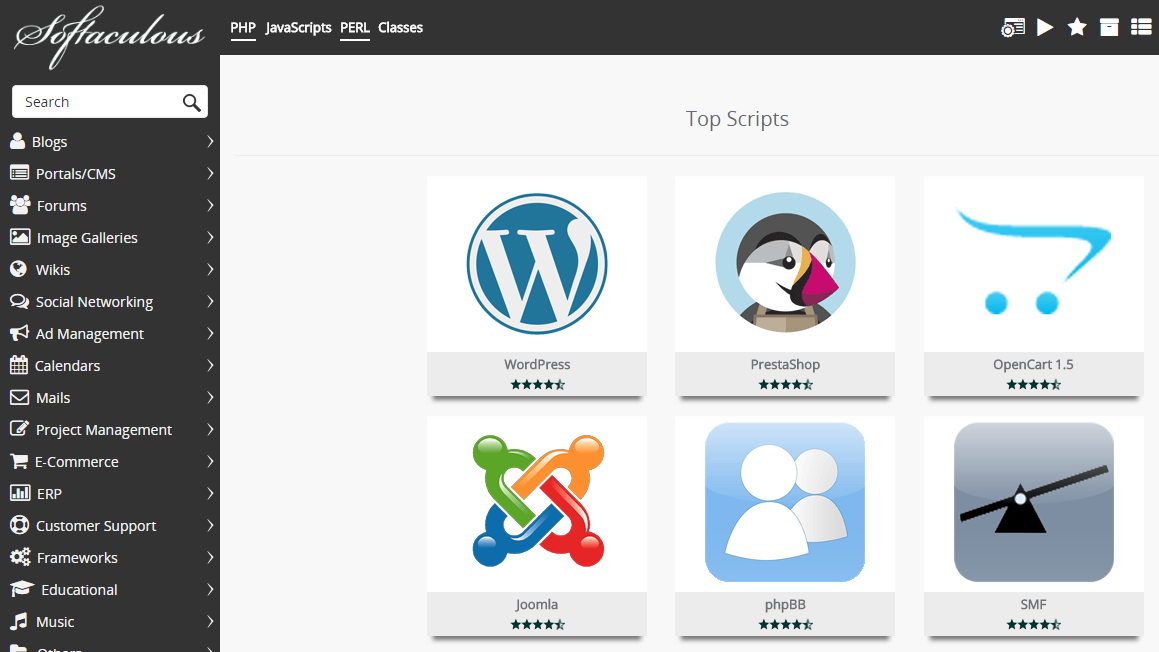
Cara Mudah Instalasi Cms Wordpress Di Cpanel Hosting

Lalu klik instal now, contoh lihat pada gambar dibawah:

Cara Mudah Instalasi Cms Wordpress Di Cpanel Hosting

Kemudian kita akan masuk pada menu instalasi wordpress isilah data-data situs kita misalnya protokol yang akan digunakan (http/https) lalu judul situs, deskripsi situs, dll.

Cara Mudah Instalasi Cms Wordpress Di Cpanel Hosting

Isi juga username, password, alamat email dan bahasa, gunakan lah username dan password yang susah ditebak karena ini nanti akan digunakan untuk login ke dasboard (beranda) wordpress, lalu klik instal wordpress pada bagian bawah settingan.

Cara Mudah Instalasi Cms Wordpress Di Cpanel Hosting

Gambar di bawah menunjukkan proses instalasi yang sedang berjalan, tunggulah dalam beberapa menit hingga instalasi cms wordpress selesai:

Cara Mudah Instalasi Cms Wordpress Di Cpanel Hosting

Proses instalasi sudah selesai dan cms anda sudah siap dijalankan, lihat gambar di bawah:

Cara Mudah Instalasi Cms Wordpress Di Cpanel Hosting

Silahkan login ke dasboard wordpress anda dengan mengetik namadomainanda.com/wp-admin atau namadomainanda.com/wp-login.php ke kolom url web browser, masukkan username dan password wordpress anda, maka anda berhasil login ke situs wordpress anda:

Cara Mudah Instalasi Cms Wordpress Di Cpanel Hosting

Dan inilah tampilan dasboard wordpress:

Cara Mudah Instalasi Cms Wordpress Di Cpanel Hosting

Selamat, anda sudah mempunyai sebuah situs web ber-engine cms wordpress, langkah selanjutnya terserah anda, misalnya anda ingin mengganti tema, membuat posting, memasang widget, dll. Itulah "Cara Mudah Instalasi Cms Wordpress Di Cpanel Hosting", ternyata membuat sebuah situs web tidaklah sesusah yang kita bayangkan, yang terpenting adalah kita sudah mempunyai domain dan hosting.

Baca juga: Cara Membuat Email Di Cpanel Hosting

Sekian artikel kali ini, semoga dengan adanya artikel anda bisa paham dan mengerti cara instalasi cms wordpress di hosting, akhir kata mohon maaf jika ada kesalahan kata maupun pengetikan, silahkan berkomentar pada halaman ini jika ada pertanyaan, kritik maupun saran, terima kasih.

Cara Upload Manual Tema Wordpress Dengan Filemanager

Pengguna cms wordpress (self hosted) pasti perlu mengganti tema (template) web wordpressnya agar lebih teroptimasi dengan tema baru, kebanyakan orang "bosan" dengan tema default (standart) dari wordpress, oleh karena itu banyak yang mengganti temanya agar websitenya lebih menarik.

Untuk template wordpress sendiri sudah terbilang sangat banyak bertebaran di internet, mulai dari tema yang gratisan sampai tema yang premium (berbayar). Nah, pada postingan kali ini saya akan membagikan artikel tentang "Cara Upload Manual Tema Wordpress Dengan Filemanager".

Saya sendiri lebih suka mengupload tema lewat hosting dibandingkan lewat dasboard wordpress, karena lewat hosting proses upload lebih cepat apalagi jika menggunakan Filemanager. Sebelum kita lanjut ke topik pembahasan, kita harus mengetahui apa itu Filemanager.

Filemanager adalah suatu protokol yang berfungsi untuk tukar-menukar file dalam suatu network yang menggunakan TCP koneksi bukan UDP. Dengan FTP anda mempunyai hak akses langsung ke root server anda. Anda bisa mengupload, memindahkan bahkan menghapus file di server menggunakan Filemanager.

Nah, sudah tahu kan fungsi Filemanager? jika anda pengguna web server khususnya cpanel (apache web server) maka biasanya sudah tersedia fitur Filemanager. Baiklah langsung saja pada topik pembahasan, berikut ini adalah cara-caranya:

1. Siapkan file template dalam bentuk .zip

Silahkan siapkan file template (tema) yang akan anda upload, untuk tema wordpress anda bisa mencari di internet, biasanya file default tema adalah berbentuk zip (zip archive) jadi anda perlu file zip untuk mengupload tema.

2. Login ke cpanel (server)

Silahkan login ke cpanel hosting anda dengan memasukkan alamat url cpanel.namadomain.com atau namadomain.com/cpanel, setelah itu pilih menu files silahkan pilih file manager, contoh lihat gambar dibawah:


3. Pilih lokasi dan upload file

Setelah itu silahkan buka folder public_html > wp-content > themes lalu upload file zip theme anda dengan mengklik tombol upload, lihat gambar dibawah:


Jika file anda sudah berhasil di upload maka akan muncul pada halaman folder theme, silahkan extract file template anda dengan mengklik tombol extract, lihat gambar di bawah (jika file theme tidak muncul silahkan klik tombol reload/refresh):


Setelah anda selesai meng-extract file template silahkan buka dasboard wordpress anda buka menu tampilan > tema dan aktifkan tema seperti biasa.


Itulah sekilas artikel tentang "Cara Upload Manual Tema Wordpress Dengan Filemanager", selain mengganti tema anda juga bisa mengupload plugin lewat cpanel filemanager di folder public_html > wp-content > plugins. Sekian artikel ini saya kali ini, semoga dapat berguna dan bermanfaat, terima kasih.

Cara Menginstal Cms Wordpress Di Xampp

Pada artikel ini saya akan share artikel tentang "Cara Menginstal Cms Wordpress Di Xampp". Walalupun sebenarnya sudah banyak tutorial di internet tentang instalasi cms wordpress namun saya tetap berpartisipasi dalam share artikel ini, artikel ini akan saya kemas dan saya buat sedemikian rupa sehingga mudah untuk diterapkan dan dipelajari terutama untuk pemula.

Sebelum melanjutkan artikel ini, ada beberapa yang perlu anda persiapkan yaitu software Xampp dan software Cms Wordpress. Jika anda belum mempunyai software xampp dan wordpress silahkan download versi terbarunya di situs resminya, silahkan download pada link di bawah:

Link download xampp: https://www.apachefriends.org/download.html
Link download wordpress: https://wordpress.org/download/

Instal Xampp dan buat database baru

Sebelum memulai tutorial ini, pastikan anda sudah menginstal Xampp pada komputer anda. Apa itu xampp, bagaimana cara instalasinya, serta bagaimana cara membuat database baru pada xampp silahkan baca pada artikel saya yang sebelumnya:

Hal-Hal Yang Perlu Dipelajari Sebelum Membuat Website
Pengertian Dan Fungsi Xampp
Cara Instalasi Xampp Dan Membuat Database Baru

Sebelum masuk ke tahap selanjutnya pastikan anda sudah menginstal xampp, bisa membuat database di phpmyadmin pada software xampp dan anda harus mengingat/mencatat nama database yang anda buat.

Extract file rar software cms wordpress

Software wordpress yang anda download dari situs resminya adalah file berbentuk rar, silahkan extract wordpress pada folder htdocs yang terdapat dalam folder instalasi xampp. Misalnya jika anda menginstal xampp di data C maka lokasi folder htdocs adalah C:\xampp\htdocs lalu ubahlah nama folder wordpress anda dengan nama database yang telah anda buat di xampp (yang anda rubah adalah nama folder wordpress bukan folder htdocs, jangan merubah nama folder htdocs). Contohnya adalah seperti gambar di bawah ini:

Cara Menginstal Cms Wordpress Di Xampp

Lalu ubah nama folder wordpress menjadi nama database anda seperti gambar di bawah:

Cara Menginstal Cms Wordpress Di Xampp

Setelah itu bukalah folder wordpress anda yang sudah di rename tadi, di dalam folder tersebut terdapat file bernama wp-config.php silahkan buka file tersebut dengan notepad.

Cara Menginstal Cms Wordpress Di Xampp

Berikut tampilannya kodenya setelah dimasukkan ke notepad:

Cara Menginstal Cms Wordpress Di Xampp

Setelah itu cari define('DB_NAME', 'data base name'); jika sudah ketemu maka terdapat deretan kode define (lihat pada gambar diatas) kemudian database name dengan nama database anda, username here ganti dengan root, dan hapus kata pada password here (password dikosongkan saja) kemudian save. Lihat pada gambar di bawah:

Cara Menginstal Cms Wordpress Di Xampp

Pastikan settingan define('DB_NAME', define('DB_USER' dan define('DB_PASSWORD' anda settingan dengan gambar di atas (untuk db name sesuaikan dengan nama database anda).

Jalankan Apache dan MySQL di Xampp

Selanjutnya buka Xampp dan klik start pada Apache dan MySQL, setelah apache dan mysql berjalan, bukalah web browser anda, anda bisa menggunakan web browser mozilla, chrome, ie, opera, dll. 

Saya menggunakan browser opera. Setelah itu ketikkan http://localhost/namadatabaseanda atau 127.0.0.1/namadatabaseanda lihat pada gambar di bawah (ubah namadatabasenda dengan nama database yang sudah anda buat): 

Cara Menginstal Cms Wordpress Di Xampp

Tekan enter maka akan akan masuk pada menu instal wordpress seperti gambar di bawah ini, jika sudah bisa masuk pada settingan awal wordpress berarti settingan pada wp-config.php sudah sesuai dengan database. Jika settingan awal wordpress tidak bisa diakses berarti ada kesalahan pada settingan wp-config.php silahkan cermati kembali settingannya.

Cara Menginstal Cms Wordpress Di Xampp

Lanjutkan instalasi wordpress anda, pilih bahasa dan next lalu masukkan judul situs anda, username dan password untuk login nantinya, email dan klik instal wordpress:

Cara Menginstal Cms Wordpress Di Xampp

Lalu klik masuk log:

Cara Menginstal Cms Wordpress Di Xampp

Masukkan Username dan Password lalu klik masuk/login:

Cara Menginstal Cms Wordpress Di Xampp

Tampilan dibawah ini adalah dashboard wordpress, dan anda telah berhasil menginstal cms wordpress:

Cara Menginstal Cms Wordpress Di Xampp

Sekarang anda bebas berkreasi dengan web wordpress localhost anda, seperti menambahkan tema, dll.

Cara Menginstal Cms Wordpress Di Xampp

Itulah tutorial tentang "Cara Menginstal Cms Wordpress Di Xampp". Yang perlu diperhatikan adalah saat proses pembuatan database dan settingan wp-config.php karena kesalahan pada wp-config.php menyebabkan wordpress tidak bekerja. Sekian artikel ini saya buat semoga dapat dimengerti dan di terapkan, terima kasih.