Cara Membuat Tombol Dengan Css Dan Font Awesome

Pada kesempatan kali ini saya akan membuat sebuah tutorial tentang "Cara Membuat Tombol Dengan Css Dan Font Awesome Di Blogger" tombol ini berbentuk atau berdesign flat ui jadi sangat cocok digunakan untuk tombol link download, tombol demo, ataupun untuk tombol link, tentu saja bisa anda gunakan sesuai keinginan anda.

Dengan memasang tombol ini tidak akan mempengaruhi loading halaman karena hanya meload css dan icon kecil dari font awesome. Selain itu tombol dengan css ini juga berguna untuk mempermudah dan memperindah postingan blog. Untuk priview tombol dengan css ini bisa anda lihat di bawah ini:
Nah tombol seperti di ataslah yang akan kita buat, icon pada tombol di atas bisa anda ganti saat memasang script untuk tombolnya nanti, namun ada satu hal yang perlu diperhatikan, sebelum memasang script css untuk tombol ini pastikan bahwa anda sudah memasukkan kode css untuk font awesome.

Cara Membuat Tombol Dengan Css Dan Font Awesome

Tujuannya agar icon muncul saat memasang tombol nanti, jika pada template anda belum terdapat kode css untuk font awesome, anda dapat menambahkan kode di bawah ini kemudian letakkan kodenya di bawah <head> ataupun di atas </head>, sebenarnya kode ini dapat dipasang dimana saja di atas </body> juga bisa.

<link href='//maxcdn.bootstrapcdn.com/font-awesome/4.2.0/css/font-awesome.min.css' rel='stylesheet'/>

Jika anda sudah memasang kode di atas kemudian cari kode ]]></b:skin> kemudian letakkan kode di bawah ini tepat di atas kode ]]></b:skin> atau kode <style>

/* CSS Simple Button Flat UI */
#wrap {
 margin:20px auto;
 text-align:center;
}
#wrap br {
 display:none;
}
.btn {
 display:inline-block;
 position:relative;
 font-family:'Source Sans Pro', Helvetica, sans-serif;
 background:#3b3f48;
 padding:6px 14px;
 font-size:14px;
 margin:0 3px;
 color:#fff!important;
 border-radius:3px;
 border:none;
 text-transform:uppercase;
 text-decoration:none;
 transition:all 0.3s ease-out;
}
.btn.down {
 background:#3b3f48;
 color:#fff!important;
}
.btn.down:hover,.btn.down:active,.btn:hover,.btn:active {
 background:#fc4f3f;
 color:#fff;
}
a.btn.down:hover,a.btn.down:active,a.btn:hover,a.btn:active {
 color:#fff;
}
.btn i {
 margin-left:10px;
 font-weight:normal;
 font-family:FontAwesome;
}


Memasang Tombol Dengan Css dan Font Awesome

Jika kode di atas sudah anda pasang, silahkan save template anda, kemudian anda tinggal memasang kode di bawah ini pada artikel anda, namun gunakan mode html atau tempatkan kode di bawah pada html agar tombol muncul pada artikel anda, silahkan buat postingan baru/entri baru lalu masukkan kode di bawah pada bagian html:

<div id="wrap">
<a class="btn down" href="#" rel="nofollow" target="_blank">Tombol 1<i class="fa fa-paper-plane"></i></a>
<br />
<a class="btn down" href="#" rel="nofollow" target="_blank">Tombol 2<i class="fa fa-download"></i></a>
</div>

Setelah anda menempatkan kode di atas pada halaman html artikel silahkan publikasikan artikel anda dan lihatlah artikel anda maka akan muncul tombol dengan icon font awesome. Itulah sekilas tutorial tentang "Cara Membuat Tombol Dengan Css Dan Font Awesome" semoga artikel ini dapat berguna dan bermanfaat, sekian dan terima kasih.

Fungsi Inspect Elemen Untuk Menganalisis Struktur Template

Inspect element adalah salah satu fitur pada browser, jika anda adalah pengguna browser mozilla atau chrome pasti tidak asing dengan fitur inspect ini. Lalu apakah fungsi inspect elemen tersebut? yap, sebenarnya secara umum fungsi inspect element adalah untuk melihat struktur halaman pada halaman web yang sedang terbuka.

Dengan fungsi inspect element memungkinkan kita untuk melihat kode-kode pada halaman web yang sedang terbuka pada tab browser, kode-kode yang dapat kita lihat adalah seperti kode html, css, php, javascript, dll. Dengan fitur inspect ini kita juga bisa menganalisis kode-kode yang tergabung dalam kolom/grup tertentu seperti css pada sidebar, navbar, footer, dll.

Jika anda adalah pengguna blogger.com, fitur inspect ini sangat membantu dalam mencari kode yang akan anda edit, contohnya jika anda ingin merubah struktur kode pada sidebar blog/template blog anda maka tinggal menggunakan fitur inspect element ini dengan mengklik kanan pada browser dan klik inspect, contoh seperti pada gambar di bawah:

Fungsi Inspect Elemen

Pada gambar di atas (klik gambar untuk memperbesar) saya mengarahkan kursor mouse pada bagian sidebar maka akan muncul keterangan mengenai sidebar blog yaitu sidebar-wrapper. Baiklah selanjutnya kita akan mencoba menganalisis kode pada footer template, lihat pada gambar di bawah:

Fungsi Inspect Elemen

Pada gambar di atas saya mengarahkan kursor ke arah footer blog maka akan muncul keterangan struktur kode pada footer blog tersebut, pada gambar di atas terdapat keterangan footer-wrapper, dimana kode tersebutlah yang berfungsi untuk menampilkan footer blog.

Itulah sekilas fungsi tentang inspect element pada browser dan fungsinya pada template blog. Semoga artikel singkat ini dapat berguna dan bermanfaat. Terima kasih.

Cara Menambahkan Admin Atau Penulis Di Blogger

Pada suatu situs web atau blog biasanya terdapat beberapa orang yang berperan dalam mengelola maupun mengembangkan web atau blog tersebut, misalnya ada yang bertugas menjadi administrator, penulis, penyunting dan sebagainya, namun masing-masing mempunyai perannya sendiri.

Namun berbeda dengan administrator (admin) fungsi admin adalah sebagai pengelola yang dapat melakukan tugas apapun, baik itu menyunting tema, script, sampai menambah atau menghapus konten, dalam arti administratorlah yang mempunyai kuasa penuh terhadap web atau blog tersebut.

Jika anda pengguna cms wordpress self host pasti anda sudah tidak asing lagi dengan istilah admin, penyunting, penulis, dll. Namun pada artikel ini kita tidak akan membahas wordpress, kali ini kita akan membahas tentang admin dan penulis di blogger.com. Blogger hanya memiliki 2 fungsi dalam moderatornya yaitu administrator (admin) dan pengarang (penulis). Lalu bagaimana cara menambah admin atau pengarang di blogger? yap, caranya tidaklah susah, baiklah langsung saja pada pembahasannya:

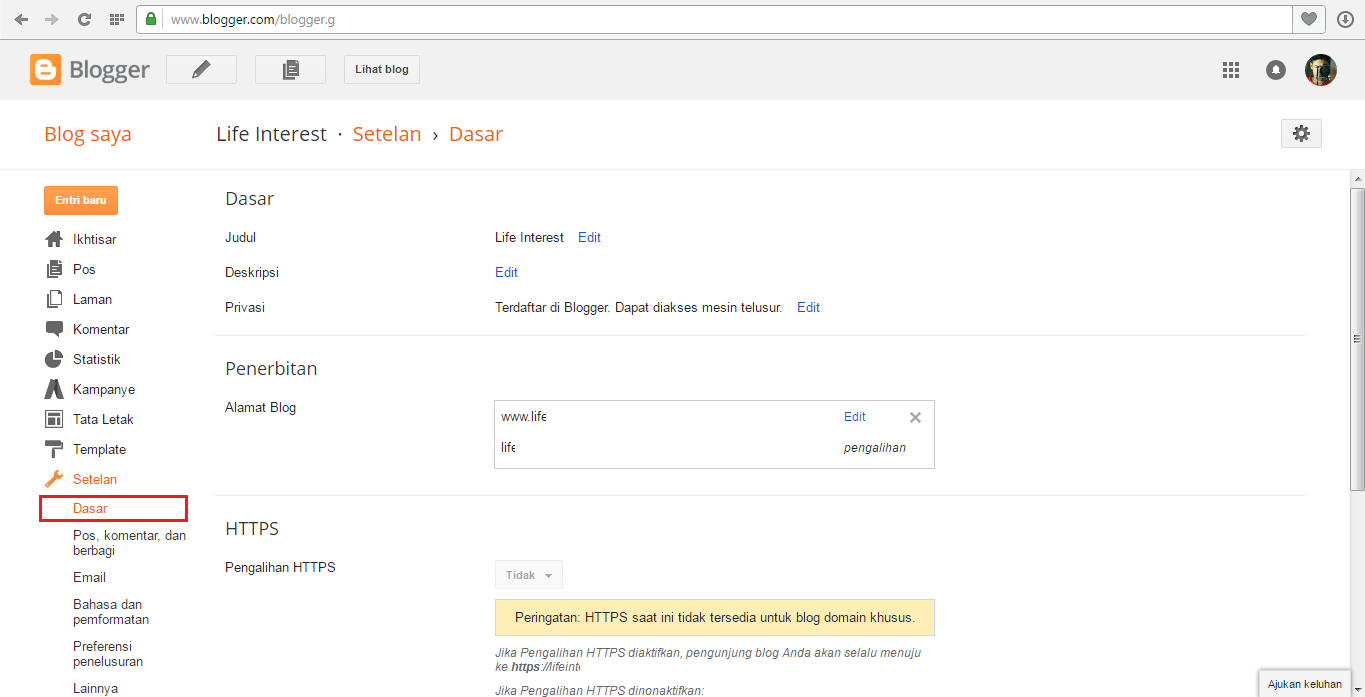
1. Silahkan masuk ke beranda blogger anda, kemudian masuk ke menu setelan dan pilih settingan dasar, contoh lihat kolom merah pada gambar di bawah:

Cara Menambahkan Admin Atau Penulis Di Blogger

2. Setelah itu scroll ke bawah di lihat pada bagian "izin" lalu tambahkan alamat email (gmail) yang akan anda jadikan pengarang (penulis) di blog anda lalu klik undang pengarang, contoh lihat gambar di bawah:

Cara Menambahkan Admin Atau Penulis Di Blogger

3. Silahkan buka email yang anda jadikan pengarang artikel, misalnya anda ingin mejadikan erislabs@gmail.com sebagai pengarang, maka bukalah email tersebut, lihat pada kotak masuknya, disana akan ada email berisi link undangan untuk menjadi pengarang, silahkan klik terima undangan, contoh lihat pada gambar di bawah:

Cara Menambahkan Admin Atau Penulis Di Blogger

4. Jika anda sudah klik terima undangan maka anda akan di arahkan ke halaman blogger, disana hanya akan ada tombol untuk membuat post baru, posisi pengarang (penulis) tidak di izinkan untuk menyunting artikel lain atau menyunting widget dan tema.

Cara Menambahkan Admin Atau Penulis Di Blogger

Catatan:

- Berhati-hatilah dalam menentukan administrator untuk blog anda, karena dapat mengakibatkan hilangnya akses untuk blog anda.
- Pangkat pengarang hanya bisa menulis artikel dan mengedit artikel miliknya saja, pengarang tidak bisa mengedit artikel milik administrator.
- Usahakan administator blog anda hanya 1 orang saja yaitu anda sendiri.

Itulah tips tentang "Cara Menambahkan Admin Atau Penulis Di Blogger", semoga artikel ini dapat bermanfaat dan berguna terutama untuk yang masih bingung dalam menambahkan pengarang (penulis) dan administrator di blogger. Sekian artikel ini saya buat, terima kasih.

Cara Menambahkan Sub Domain Di Rumahweb

Jika anda membuka artikel saya kali ini berarti anda adalah salah satu pelanggan di rumahweb, yap pada kesempatan kali ini saya akan membagikan artikel tentang "Cara Menambahkan Sub Domain Di Rumahweb." Apa itu sub domain? sub domain adalah nama domain di depan nama domain utama, masih bingung? contoh sub domain: blog.erislabs.id, kata "blog" adalah sub domain, sedangkan erislabs.id adalah nama domain utamanya.

Apa gunanya membuat sub domain? jawabannya adalah tergantung kebutuhan anda, misalnya anda ingin membuat kategori/halaman web dengan kategori tersendiri namun masih dalam ruang lingkup domain utama, sebagai contoh: kesehatan.namadomainanda.com, nah dalam sub domain kesehatan, anda bisa membuat blog baru/halaman baru dengan sub domain kesehatan.

Nah, langsung saja pada topik pembahasannya, saya akan memberikan tutorial bagaimana cara membuat sub domain dan bagaimana cara merubah blogspot anda menjadi sub domain. Untuk domain erislabs ini saya menggunakan jasa dari rumahweb, baiklah silahkan buka halaman clientzone rumah web di clientzone.rumahweb.com, lalu klik login pada kanan atas halaman, perhatikan gambar di bawah:

Cara Menambahkan Sub Domain Di Rumahweb

Silahkan masukkan username dan password anda, kemudian klik login:

Cara Menambahkan Sub Domain Di Rumahweb

Pada halaman clientzone rumah web silahkan klik pada domain, contoh lihat kolom merah pada gambar di bawah:

Cara Menambahkan Sub Domain Di Rumahweb

Kemudian anda akan masuk pada daftar domain anda, lalu pilih domain yang akan anda tambahkan sub domain, klik pada icon setting, lihat kolom merah pada gambar di bawah:

Cara Menambahkan Sub Domain Di Rumahweb

Lalu klik pada manage dns, contoh lihat kolom merah pada gambar di bawah:

Cara Menambahkan Sub Domain Di Rumahweb

Setelah itu anda akan di arahkan ke halaman manage dns, kemudian klik pada add new record:

Cara Menambahkan Sub Domain Di Rumahweb

Isilah nama sub domain anda, pada kolom TTL isi dengan 14400, record type pilih "A" dan pada IP or Host nama gunakan 216.239.32.21 lalu klik pada add record, contoh lihat pada gambar di bawah:

Cara Menambahkan Sub Domain Di Rumahweb

Sampai saat ini anda sudah berhasil menambahkan sub domain untuk domain anda, dan sub domain anda sudah bisa di gunakan, silahkan login ke beranda blogger, lalu pilih menu setelan > dasar, gantilah nama domain seperti biasa, contoh lihat pada gambar di bawah:

Cara Menambahkan Sub Domain Di Rumahweb

Selamat kini anda sudah mempunyai blog dengan alamat dari sub domain yang sudah anda buat, kini anda bebas berkreasi dengan subdomain anda yang baru. Catatan:

  • Buatlah blog baru dengan email yang sama dengan domain utama blogger agar tidak perlu menambahkan kode record baru di settingan DNS domain.
  • Proses penambahan sub domain biasanya 5menit sampai paling lama 24jam
  • Jika dalam 24jam sub domain belum bisa digunakan silahkan ulangi atau cek konfigurasi
  • Jika diperlukan biasanya timbul dns record pada blogger dan tambahkan record seperti biasa pada settingan DNS domain di clientzone (member area)

Itulah artikel tentang "Cara Menambahkan Sub Domain Di Rumahweb" semoga artikel ini dapat berguna dan bermanfaat sebagaimana mestinya, jika ada pertanyaan seperti dns error, dll silahkan berkomentar pada halaman ini, sekian dan terima kasih.

Pilih Menggunakan Sub Domain Atau Sub Directory?

Dalam dunia blogging dan website kita mengenal istilah domain, ya, domain adalah sebuah alamat yang menunjukkan identitas blog/website anda, namun domain memerlukan nama sehingga ketika orang mengetikkan alamat url blog maka akan mengarahkan url tersebut ke situs anda, sebagai contoh: erislabs.id, erislabs adalah nama domainnya sedangkan .id adalah domain. Harap bedakan antara nama domain dan domain walaupun sebenarnya definisi kedua istilah tersebut hampir sama.

Sudah mengerti kan penggambaran tentang domain? nah, pada artikel ini saya akan membahas sesuatu yang berkaitan dengan domain, hal tersebut adalah sub domain dan sub directory domain. Kita mulai dari sub domain, saya akan menjelaskan pengertian sub domain secara simple dan umum, sub domain adalah nama domain di depan nama domain utama, sebagai contoh: blog.erislabs.id, kata "blog" adalah sub domain sedangkan "erislabs.id" adalah nama domain utama. Contoh halaman blog dengan url sub domain blog.erislabs.id, lihat pada gambar di bawah:

Pilih Menggunakan Sub Domain Atau Sub Directory?

Kemudian sub directory, apa itu sub directory? sub directory adalah sebuah folder di dalam server yang di arahkan ke domain, contoh: erislabs.id/profile/eris.php, nah dari alamat tersebut yang termasuk sub directory adalah "profile". Jadi sub directory berada di belakang nama domain, berbeda dengan sub domain. Biasanya sub directory digunakan pada situs yang menggunakan web server sendiri (self host) baik itu berupa shared hosting, vps, dedicated server, dll. Contoh penggunaan sub directory pada web server, lihat pada gambar di bawah:

Pilih Menggunakan Sub Domain Atau Sub Directory?

Manakah Yang Lebih SEO, Sub Domain Atau Sub Directory?

Nah inilah yang sering menjadi pertanyaan orang-orang, baik itu di grup facebook, forum-forum blogging, forum-forum website, dll. Jawaban dari pertanyaan di atas sebenarnya beragam dan jawaban dari tiap orang bisa saja berbeda. Namun saya akan menjelaskan sedikit mengenai sub domain dan sub directory ini, tentu saja menurut definisi saya sendiri namun silahkan anda serap dan pahami dengan positif.

Sub Domain

Menurut saya lebih bagus manakah penggunaan sub domain atau sub directory untuk SEO? jawaban saya adalah keduanya sama-sama bagus dalam hal SEO dan tergantung pada pemanfaatannya saja. Sebagai contoh anda mempunyai nama domain umum seperti: www.tipsarticle.com namun anda ingin membuat sub domain dengan isi mengenai kesehatan dan muncullah situs baru contoh: kesehatan.tipsarticle.com. Yang perlu anda pahami adalah www.tipsarticle.com dan kesehatan.tipsarticle.com adalah situs yang berbeda.

Sub Directory

Sedangkan contoh penerapan sub directory adalah penambahan folder di dalam server, contoh: www.tipsarticle.com/kesehatan, nah "kesehatan" itulah folder sub directory nya, anda bisa menambahkan artikel tentang kesehatan di dalam sub directory tersebut, jika anda pengguna cms wordpress tanpa anda sadari sudah menggunakan fungsi sub directory yaitu pada kategori artikel. Contoh: www.tipsarticle.com/category/kesehatan.

Dari kedua penjelasan di atas sudah bisakah anda membedakan fungsi sub domain dan sub directory bukan? berbicara mengenai SEO tergantung pada pengelolaannya, kita ambil contoh website besar yang memanfaatkan sub domain, contoh: http://sport.detik.com, http://finance.viva.co.id, dll.

Kelebihan Dan Kekurangan Sub Domain Dan Sub Directory

Kelebihan pada sub domain adalah anda bisa membuat web/situs baru tanpa menggangu kredibilitas nama domain utama, dalam arti sub domain anda adalah sebuah situs baru dan fresh. Kelemahan pada sub domain adalah anda harus mengoptimasi situs anda dari awal karena page rank, serp, dll pada sub domain tidak akan sama dengan domain utama.

Sedangkan kelebihan pada penggunaan sub directory adalah serp, page rank, dll mengikuti nama domain utama karena sub directory masih termasuk dalam kategori domain utama, jika anda pengguna SSL (koneksi protokol https) sub directory akan mengikuti protokol https juga. Kelemahan pada sub directory adalah tidak bisa membuat situs baru dan hanya bernaung pada situs utama.

Itulah sekilas penjelasan mengenai sub domain dan sub directory menurut definisi saya sendiri, sebenarnya sub domain juga bisa menggunakan SSL (protokol https) hanya saja SSL yang bertipe wild card, tentu saja SSL jenis tersebut harganya relatif mahal. Saya sendiri menggunakan fungsi sub domain pada blogger seperti membuat sub domain untuk blog demo, sedangkan fungsi sub directory saya manfaatkan untuk membuat landing page profile untuk website saya (self host menggunakan web server). Mungkin sampai disini saja pembahasan tentang "Pilih Menggunakan Sub Domain Atau Sub Directory?" semoga artikel ini dapat berguna dan bermanfaat, jika ada kritik, saran maupun pertanyaan silahkan berkomentar pada halaman ini, sekian dan terima kasih.

Cara Instal Cms Drupal Di Web Server Lewat Cpanel

Drupal adalah sebuah perangkat lunak sistem manajemen konten yang bebas dan terbuka yang di distribusikan dibawah lisensi GPL, pengembangan dan perawatannya dilakukan oleh ribuan komunitas pengguna dan pengembang di seluruh dunia. Dibuat dengan bahasa pemrograman PHP, Drupal dapat dipasang pada beberapa jenis database seperti MySQL, PostgreSQL, SQLite,MariaDB dan juga MsSQL. 

Web server yang mendukung cms drupal diantaranya Apache, Nginx, IIS yang berjalan pada sistem operasi Cross-platform seperti Microsoft Windows, Mac OS X, Linux dan FreeBSD. Drupal dapat diunduh secara bebas dan dapat digunakan secara bebas, sehingga memungkinkan setiap orang baik secara individu maupun komunitas untuk mempublikasi, mengatur, mengelola dan mengorganisir berbagai jenis dari isi/konten pada website. Kemampuannya tidak sekedar sebagai CMS, namun dengan modul API-nya Drupal juga dapat digunakan sebagai CMF dalam membangun aplikasi berbasis Web.

Dengan Cms Drupal anda dapat menggunakannya untuk membangun web-web seperti:

- Portal Web Komunitas
- Forum Diskusi
- Website Perusahaan
- Aplikasi Internal
- Website Personal atau Blog
- Aplikasi Komersial E-commerce
- Kumpulan Sumber Informasi
- Situs Jaringan Sosial
- Jaringan intranet
- Surat Kabar (Newsletter)
- Galeri multimedia Multimedia

Nah pada artikel kali ini saya akan membahas tentang cara instalasi cms drupal dengan aplikasi softaculous di cpanel hosting dengan web server apache, sebenarnya proses instalasi cms drupal sama dengan cms lain, hanya saja berbeda menu navigasi dan tulisannya saja, baiklah langsung saja pada topik pembahasan, silahkan buka cpanel hosting anda melalui url cpanel.namadomainanda.com atau namadomainanda.com/cpanel lalu masukkan username dan password anda:

Cara Instal Cms Drupal Di Web Server Lewat Cpanel

Pada halaman utama cpanel silahkan scroll ke bawah cari menu software dan pilih softaculous, lihat pada gambar di bawah:

Cara Instal Cms Drupal Di Web Server Lewat Cpanel

Anda akan masuk ke halaman aplikasi softaculous, kemudian silahkan pilih cms drupal dan klik instal now, lihat pada gambar di bawah:

Cara Instal Cms Drupal Di Web Server Lewat Cpanel

Setelah itu masukkan versi drupal, masukkan jenis protokol, dll, contoh lihat pada gambar di bawah:

Cara Instal Cms Drupal Di Web Server Lewat Cpanel

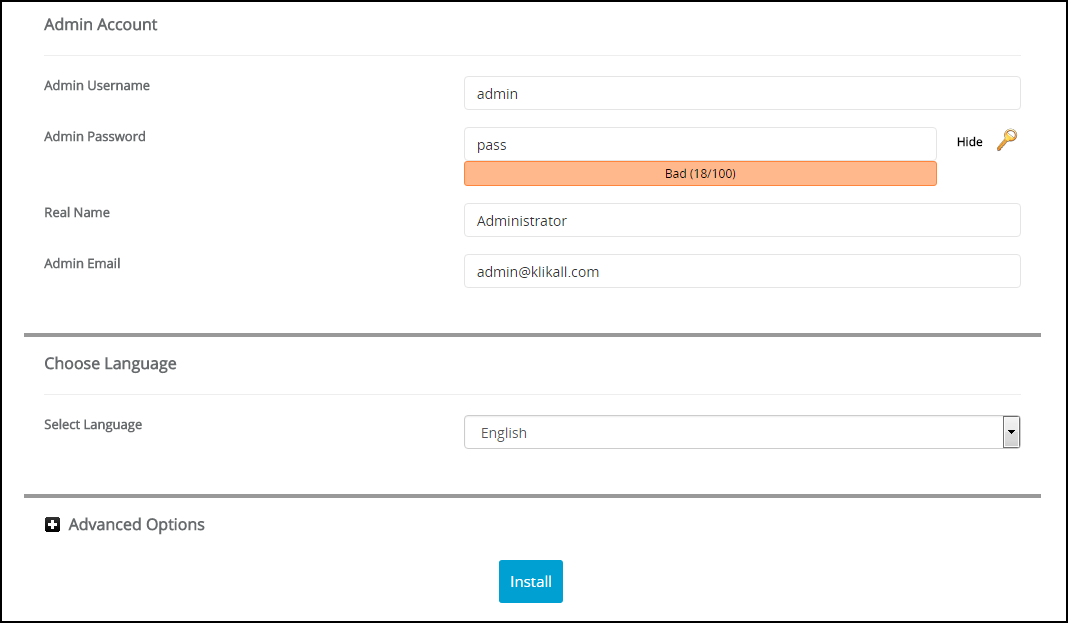
Kemudian masukkan username, password, email, bahasa sesuai dengan data anda kemudian klik instal now, contoh lihat pada gambar di bawah:

Cara Instal Cms Drupal Di Web Server Lewat Cpanel

Tunggu proses instalasi cms drupal hingga selesai:

Cara Instal Cms Drupal Di Web Server Lewat Cpanel

Gambar di bawah ini menunjukkan bahwa proses instalasi cms drupal sudah berhasil pada web server:

Cara Instal Cms Drupal Di Web Server Lewat Cpanel

Untuk login ke dasboard cms drupal anda silahkan menuju url namadomainanda.com/drupal/?q=user akan akan di arahkan menuju halaman login admistrator cms drupal:

Cara Instal Cms Drupal Di Web Server Lewat Cpanel

Sampai tahap ini kita sudah menyelesaikan proses instalasi cms drupal di cpanel hosting anda, sekarang anda bebas untuk berkreasi dengan cms drupal seperti menambahkan halaman postingan, menambahkan template, dll. Itulah pembahasan artikel tentang "Cara Instal Cms Drupal Di Web Server Lewat Cpanel" semoga artikel ini dapat berguna dan bermanfaat untuk kita semua, sekian dan terima kasih.

Cara Instal Cms Joomla Di Web Server Lewat Cpanel

Pada artikel kali ini saya akan membagikan tutorial tentang "cara instal cms joomla di web server lewat cpanel". Pasti anda akrab dengan kata "joomla", yap joomla adalah salah satu cms (content management system) yang cukup terkenal dan populer seperti cms wordpress, hanya saja cara pengoperasian dan struktur web dengan menggunakan cms joomla berbeda dengan wordpress.

Secara garis besar dan gamblang, Joomla! terdiri dari 3 elemen dasar, yaitu server web (webserver), skrip PHP dan basisdata MySQL. Server web diasumsikan terhubung dengan Internet/Intranet yang berfungsi sebagai penyedia layanan situs. Skrip PHP terdiri dari kode program dalam bahasa PHP dan basisdata merupakan tempat penyimpanan konten. Joomla menggunakan Apache sebagai server web dan MySQL untuk basisdatanya.

Pertamakali, pengguna meminta akses terhadap halaman Joomla dengan mengeksekusi URL pada browser web yang kemudian terhubung dengan server web. Permintaan ini yang dalam istilah teknis lebih dikenal dengan query string selain terdapat URL juga mengandung parameter konten (section, category, ID article dan lain-lain). Berdasarkan parameter tersebut, sistem skrip Joomla melakukan kontak dengan basisdata dan mengambil konten yang dimaksud berdasarkan parameternya. Terakhir, konten dan templat (template) digabung bersama dan kembali sebagai halaman html, gambar, css dan javascript.

Memulai membuat web dengan cms joomla

Cara Instal Cms Joomla Di Web Server Lewat Cpanel

Pada dasarnya website dengan engine cms "joomla" dimanfaatkan untuk membuat situs untuk toko online, atau situs untuk media pengiklanan suatu produk atau jasa, namun sebenarnya fungsi cms joomla sama seperti wordpress, tentu saja dapat anda manfaatkan untuk membuat website pribadi yang membagikan artikel pribadi, berita, dll.

Nah, hal-hal yang perlu anda persiapkan sebelum instalasi cms wordpress adalah anda harus mempunyai web hosting dan nama domain, tanpa web hosting (server) joomla tidak bisa beroperasi atau dijalankan. Baiklah langsung saja kita masuk pada materi pembahasan, kita akan menginstal cms melalui cpanel hosting, silahkan login ke cpanel hosting anda dengan mengetikkan cpanel.namadomainanda.com atau namadomainanda.com/cpanel, masukkan username dan password lalu login:

Cara Instal Cms Joomla Di Web Server Lewat Cpanel

Kemudian pada halaman utama cpanel scroll ke bawah dan cari menu software kemudian pilih softaculous, lihat contoh pada gambar di bawah:

Cara Instal Cms Joomla Di Web Server Lewat Cpanel

Pada halaman softaculous silahkan pilih cms joomla:

Cara Instal Cms Joomla Di Web Server Lewat Cpanel

Lalu klik Instal Now pada menu joomla, lihat contoh pada gambar di bawah ini:

Cara Instal Cms Joomla Di Web Server Lewat Cpanel

Setelah itu masukkan versi joomla (versi terbaru), protokol, domain, dan directory di kosongkan saja, lihat pada gambar di bawah:

Cara Instal Cms Joomla Di Web Server Lewat Cpanel

Jangan lupa masukkan juga username, password, email, dan language (bahasa) setelah itu klik Instal, contoh lihat pada gambar di bawah:

Cara Instal Cms Joomla Di Web Server Lewat Cpanel

Tunggu saja proses instalasi hingga selesai:

Cara Instal Cms Joomla Di Web Server Lewat Cpanel

Proses instalasi joomla sudah selesai, lihat contoh pada gambar di bawah:

Cara Instal Cms Joomla Di Web Server Lewat Cpanel

Sampai pada tahap ini, proses instalasi joomla sudah selesai dan kita sudah bisa login ke control panel (dasboard/beranda) cms joomla, untuk login ke control panel silahkan login di http://namadomainanda.com/administrator, contoh lihat pada gambar di bawah:

Cara Instal Cms Joomla Di Web Server Lewat Cpanel

Gambar di atas adalah halaman login cms joomla, silahkan masukkan username dan password yang sudah anda buat tadi, lalu klik login, gambar di bawah adalah halaman beranda cms joomla anda:

Cara Instal Cms Joomla Di Web Server Lewat Cpanel

Selamat, anda sudah berhasil menginstal cms joomla dan kini anda bebas untuk berexperimen dengan cms joomla anda seperti mengganti tema joomla, membuat halaman postingan, menambahkan widget dll.

Bagaimana? tidak sulit bukan? dengan softaculous di cpanel anda bisa mencoba berbagai macam cms seperti joomla, sebenarnya hosting yang saya gunakan untuk membuat artikel ini belum saya kelola sepenuhnya, dalam arti masih saya gunakan untuk mencoba berbagai macam cms, dll. Mungkin sampai disini saja artikel saya kali ini, artikel mengenai joomla akan saya bahas pada kesempatan selanjutnya, sekian dan terima kasih.

Cara Mudah Membuat Blog Dengan Weebly

Seiring berkembangnya teknologi terutama dalam bidang bahasa pemograman web banyak sekali tools yang dapat kita manfaat untuk membuat situs web, salah satunya nya situs yang menyediakan tools/fitur untuk membuat blog gratis adalah weebly, weebly sebenarnya sama seperti blogger, wordpress.com, dll yang dapat kita gunakan secara gratis untuk membuat blog, hanya saja interface dan fitur yang digunakan berbeda.

Sebelum membahas lebih lanjut mengenai interface weebly, cara membuat artikel dengan weebly, cara menggunakan weebly, dll kita harus mendaftar ke situs weeby terlebih dahulu, nah, pada artikel ini saya akan menjelaskan cara terbaru mendaftar ke situs weebly, baiklah langsung saja pada materi pembahasan, silahkan buka situs resmi weebly di www.weebly.com, gambar di bawah adalah tampilan menu awal weebly, silahkan klik try it free:

Cara Mudah Membuat Blog Dengan Weebly

Setelah itu, akan muncul pop up untuk mengisi formulir pendaftaran, silahkan isi nama anda, alamat email dan password untuk login ke weebly nantinya, lalu klik sign-up:

Cara Mudah Membuat Blog Dengan Weebly

Lalu pilih tema yang menurut anda menarik dan klik choose (gunakan):

Cara Mudah Membuat Blog Dengan Weebly

Kemudian anda akan diarahkan ke halaman pengisian nama domain, disini saya menggunakan fitur yang free dengan sub domain weebly di belakang nama domain saya lalu klik continue:

Cara Mudah Membuat Blog Dengan Weebly

Anda akan di arahkan ke halaman get started, setting saja tulisan header atau semacamnya lalu klik publish:

Cara Mudah Membuat Blog Dengan Weebly

Masukkan kode verifikasi dan klik publish my site:

Cara Mudah Membuat Blog Dengan Weebly

Sekarang blog weebly anda sudah selesai, pada tahap ini blog weebly anda sudah bisa di buka dan online publik:

Cara Mudah Membuat Blog Dengan Weebly

Buka link/url blog anda, dan coba lihat blog weebly anda:

Cara Mudah Membuat Blog Dengan Weebly

Sampai tahap ini blog anda sudah selesai, untuk memverifikasi identitas kepemilikan blog anda biasanya anda akan dikirimkan link verifikasi lewat email, silahkan buka dan cek email anda. Setelah itu jika anda ingin mengedit header, menambahkan artikel, dll silahkan login ke situs weebly di https://www.weebly.com/ atau langsung ke dasboard weebly di https://www.weebly.com/weebly/main.php. Mungkin sampai di sini saja artikel kali ini, cara penggunaan weebly akan saya bahas pada artikel selanjutnya, terima kasih.

Cara Mudah Membuat Blog Di Wordpress.com

Banyak sekali tools yang bisa kita manfaat dalam membuat sebuah blog, tiap tiap tools mempunyai fiturnya tersendiri, ada juga yang berbayar untuk mendapatkan fiturnya, nanum ada juga yang free atau gratis. Nah, salah satunya adalah wordpress.com.

Dengan memanfaatkan layanan di situs wordpress.com anda dapat membuat blog secara gratis, fitur yang diberikan juga sangat lengkap, mulai dari tema, visual mode untuk menambahkan artikel, tampilan yang user friendly, dll jadi jadi heran jika wordpress.com termasuk dalam situs yang sangat populer dan banyak digunakan oleh banyak orang.

Pada artikel saya kali ini saya akan membagikan tutorial terbaru mengenai "cara mudah membuat blog di wordpress.com". Tampilan untuk pendaftaran di wordpress.com sudah mengalami perubahan, tentu saja tampilannya sudah tidak seperti tahun 2010 silam, namun pada dasarnya proses pendaftaran wordpress.com bisa dibilang cukup mudah, karena yang perlu anda siapkan hanyalah alamat email yang tentunya masih aktif dan bisa digunakan. Baiklah di bawah ini adalah cara-cara mendaftar di situs wordpress.com sampai blog anda jadi:

1. Silahkan masuk ke halaman wordpress dengan mengetikkan www.wordpress.com di URL web browser anda, kemudian klik create website, di bawah ini adalah tampilan awal halaman wordpress.com:

Cara Mudah Membuat Blog Di Wordpress.com

2. Kemudian anda akan masuk ke halaman selanjutnya, pilih saja kategori blog yang akan anda buat atau yang anda sukai:

Cara Mudah Membuat Blog Di Wordpress.com

3. Masih sama seperti langkah nomor 2, silahkan pilih salah satu kategorinya:

Cara Mudah Membuat Blog Di Wordpress.com

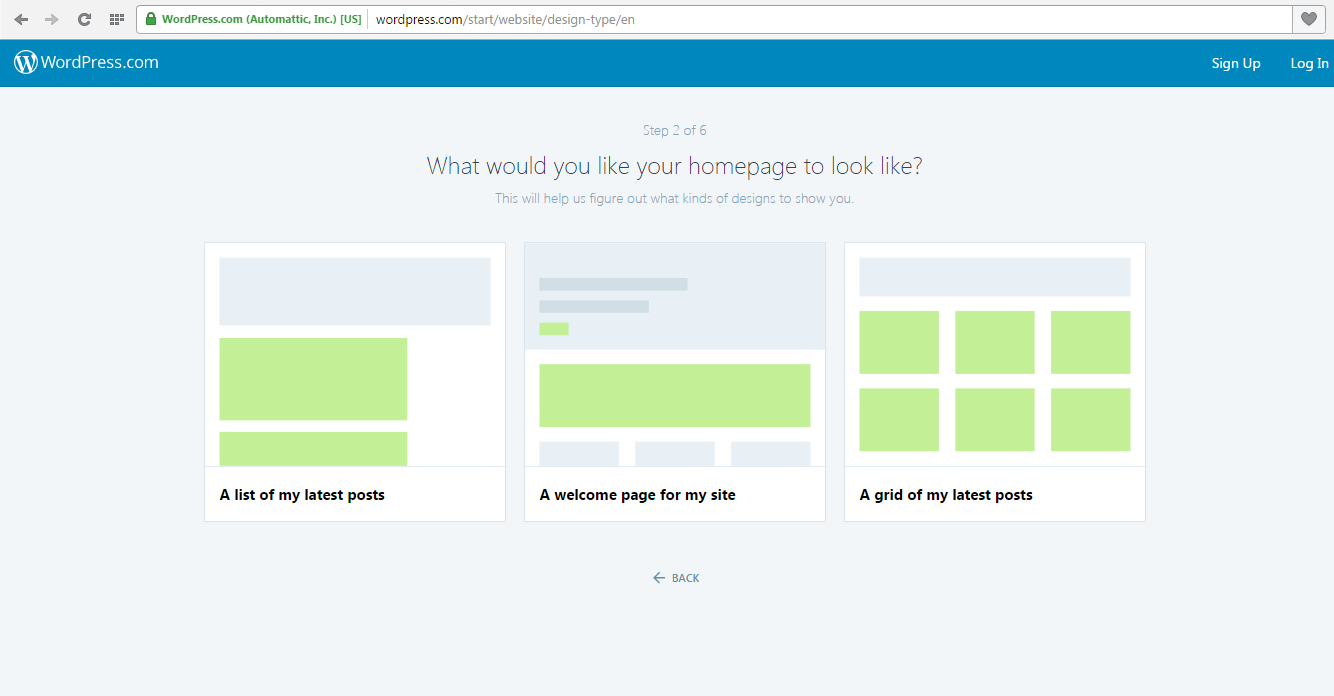
4. Pilih model susunan untuk blog anda, saya sendiri memilih yang di tengah:

Cara Mudah Membuat Blog Di Wordpress.com

5. Pilihlah tema atau template blog yang anda sukai tampilannya, ini juga bisa anda ubah nanti setelah blog sudah jadi:

Cara Mudah Membuat Blog Di Wordpress.com

6. Masukkan nama domain yang ingin anda gunakan untuk blog wordpress anda, perlu anda ketahui, jika ingin menggunakan fitur free kita hanya bisa memilih domain dengan akhiran wordpress.com (sub domain) disini saya menggunakan domain erislabs.wordpress.com:

Cara Mudah Membuat Blog Di Wordpress.com

7. Setelah itu pilih saja fitur yang free:

Cara Mudah Membuat Blog Di Wordpress.com

8. Silahkan masukkan alamat email anda yang masih aktif, kemudian masukkan username dan password untuk login ke blog wordpress anda nantinya:

Cara Mudah Membuat Blog Di Wordpress.com

9. Tunggu saja sampai proses instalasi selesai:

Cara Mudah Membuat Blog Di Wordpress.com

10. Selamat anda sudah mempunyai blog wordpress anda sendiri, gambar di bawah menunjukkan bahwa blog sudah selesai dibuat:

Cara Mudah Membuat Blog Di Wordpress.com

Itulah cara mudah membuat blog di wordpress.com, jika blog anda sudah jadi anda sudah bisa membuat artikel atau merubah tema blog wordpress anda, dll. Jangan lupa membuka email anda karena biasanya akan di kirimkan email verifikasi untuk blog wordpress anda, email juga berguna jika sewaktu-waktu anda lupa dengan password login ke blog wordpress anda. Untuk login ke wordpress anda bisa langsung menuju wordpress.com atau login melalui dasboard, contoh: erislabs.wordpress.com/wp-admin/. Mungkin itu saja pembahasan kita kali ini, semoga artikel ini dapat berguna dan bermanfaat, terima kasih.